5r: gegevens groeperen en verwerken
1 beschrijvende maten
Selecteer de knop  Statistiek-> Onderzoek 1 variabele en lees de beschrijvende maten af in het dialoogvenster.
2 frequentietabel
- klassengrenzen: Om gegevens in een celbereik te groeperen, een histogram te creëren en een volledige frequentietabel op te stellen, vertrek je van een lijst met klassengrenzen.
Is de beginwaarde en klassenbreedte op het eerste zicht niet duidelijk, selecteer dan alle waarden of de kopcellen, klik op de knop Statistiek-> Onderzoek 1 variabele en kijk naar de minimum- en de maximumwaarde.
Creëer in het rekenblad een kolom met de klassengrenzen.
- klassenfrequenties: Selecteer de cellen met gegevens of de kopcellen , klik op de knop Statistiek-> Frequentietabel.
Selecteer voor de parameter Groepeer volgens de optie Intervallen.
Om de parameter Klassengrenzen in te vullen, kan je ofwel de cellen in het bereik selecteren ofwel het bereik typen.
Creëer in het rekenblad een kolom met de klassenfrequenties.
Tip: Plaats de frequenties telkens bij de overeenkomstige bovengrens.
- volledige frequentietabel: Door te rekenen met formules en doortrekken kan je de frequentietabel vervolledigen.
diagrammen
3 diagrammen
- histogram: Selecteer de gegevens in de kolommen E en F en klik op de knop
 Creëer diagram->Histogram.
Opmerkingen:
Wijzig je in het dialoogvenster de celverwijzing voor de frequenties naar de cumulatieve frequenties, dan krijg je een cumulatief histogram.
- boxplot: Een boxplot creëer je in het
 algebravenster.
Boxplot(-4, 2, A1 : C11) creëert een boxplot 4 eenheden onder de x-as met hoogte 2 voor gegevens in het celbereik A1 : C11.
4 Frequentiepolygoon en ogief
4.1 een bijna-frequentiepolygoon en bijna ogief
algebravenster de puntenlijsten aan te vullen.
Voor de frequentiepolygoon zijn dat (0,0) en (40,0), voor het ogief is dat enkel vooraan (0,0).
4.2 een echt frequentiepolygoon en ogief via het algebravenster
Met het commando frequentiepolygoon kan je in het algebravenster zowel een frequentiepolygoon als een ogief tekenen door gewoon de parameters te volgen.
De syntaxen komt overeen met respectievelijk een histogram en een cumulatief histogram:
- Selecteer de kolommen E en F, klik op + -> Veelhoekslijn en creëer een frequentiepolygoon.
- Selecteer de kolom E, klik met crtl ingedrukt op kolom G. Klik tenslotte op+ -> Veelhoekslijn en creëer een ogief.
algebravenster de puntenlijsten aan te vullen.
Voor de frequentiepolygoon zijn dat (0,0) en (40,0), voor het ogief is dat enkel vooraan (0,0).
4.2 een echt frequentiepolygoon en ogief via het algebravenster
Met het commando frequentiepolygoon kan je in het algebravenster zowel een frequentiepolygoon als een ogief tekenen door gewoon de parameters te volgen.
De syntaxen komt overeen met respectievelijk een histogram en een cumulatief histogram:
- Frequentiepolygoon(lijst met klassengrenzen, lijst met hoogtes) creëert een frequentiepolygoon. Hier wordt dit: Frequentiepolygoon(E2:E8, F2:F8).
- Frequentiepolygoon( true, lijst met klassengrenzen, lijst met ruwe gegevens, false) creëert een ogief. Hier wordt dit: Frequentiepolygoon(true, E2:E8, A1:C11, false).
Gepland
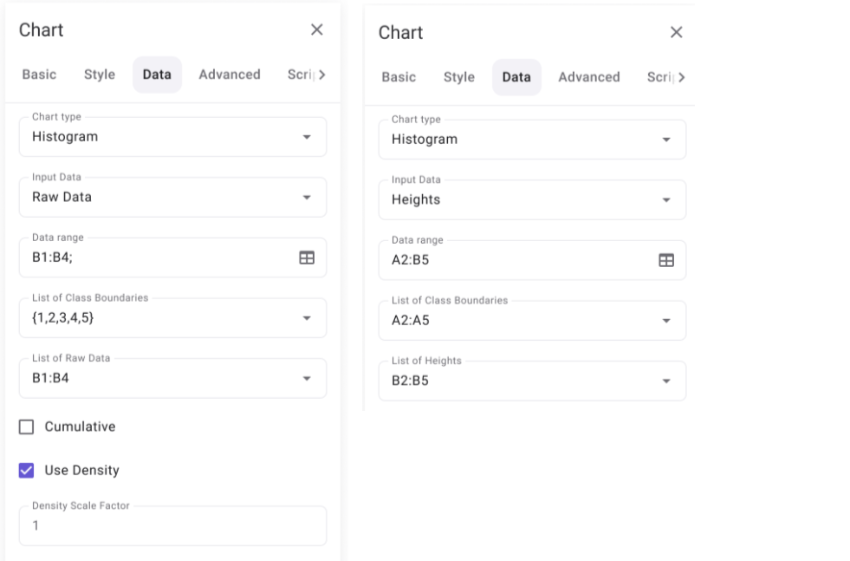
In een ontwerpschets staan grafische opties volgens twee commando syntaxen.
In het linkse dialoogvenster zie je dat je voor ruwe gegevens twee aanvinkvakjes voorzien worden. Je kan dan zonder je selectie te wijzigen meteen een cumulatief histogram tekenen. Met de optie 'Gebruik dichtheid' kan je het histogram herschalen naar bv. relatief of naar normaal, zodat je het kan vergelijken met een normale verdeling.
De optie om een histogram uit ruwe gegevens te tekenen is onzeker.
Intussen kan je vanuit ruwe gegevens in een gegevensbereik een cumulatief of een genormaliseerd histogram ook creëren
in het Algebravenster. Gebruik hiervoor volgende syntax:
Histogram(cumulatief true/false, lijst klassengrenzen, lijst gegevens, herschalen true/false, schaalfactor).
Een overzicht van alle mogelijke syntaxen vind je in de handleiding.
Algebravenster. Gebruik hiervoor volgende syntax:
Histogram(cumulatief true/false, lijst klassengrenzen, lijst gegevens, herschalen true/false, schaalfactor).
Een overzicht van alle mogelijke syntaxen vind je in de handleiding.