Association Tableur__
L'association  Tableur inclut Tableur et
  Graphique.
Par défaut les
Graphique.
Par défaut les  axes sont affichés dans Graphique.
Note : En fonction de la Vue activée, la Barre d'outils Graphique ou celle de Tableur est affichée, ainsi que les boutons
axes sont affichés dans Graphique.
Note : En fonction de la Vue activée, la Barre d'outils Graphique ou celle de Tableur est affichée, ainsi que les boutons 
 Annuler / Refaire dans le coin supérieur droit.
Tableur inclut Tableur et Graphique.
Par défaut les axes sont affichés dans Graphique.
Note : En fonction de la Vue activée, la Barre d'outils Graphique ou celle de Tableur est affichée, ainsi que les boutons Annuler / Refaire dans le coin supérieur droit. Tableur est une feuille de calcul interactive connectée avec d'autres Vues de GeoGebra (par ex. Graphique).
Chaque cellule a un nom propre, ce qui permet de s'adresser directement à chacune d'elles.
Exemple : La première cellule de la colonne A est nommée A1.
Note : Ces noms de cellule peuvent être utilisés dans des expressions et commandes pour y transmettre le contenu de la cellule correspondante.
Dans les cellules du Tableur vous pouvez saisir non seulement des nombre mais aussi tout type d'objets généraux ou géométriques qui sont connus par GeoGebra (par ex., coordonnées de points, fonctions, commandes).
Note: Si vous copiez le contenu d'une cellule dans une autre, par défaut toutes les références sont modifiées en tenant compte de la cible.Familiarisez vous avec l'association Tableur en suivant les instructions ci-dessous.
Tableur en suivant les instructions ci-dessous.Instructions :
Entrer les données suivantes dans les cellules B1 à B6 :
2, 1, 2, 3, 5, 4 | 1. | 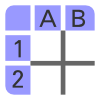 | Dans Tableur, entrer les données suivantes dans les cellules de la colonne A :
A1: 1 A2: 2
|
| Aide : Toujours valider votre saisie en pressant la touche Entrée. | ||
| 2. | | Copie relative cdu contenu des cellules A1 et A2 dans les cellules A3 à A6. |
| | Aide : Selectionner les cellules A1 et A2. Tirer le coin inférieur droit de la plage surlignée vers le bas jusqu'à la cellule A6 pour continuer la suite de nombres. | |
| 3. | | |
| 4. |  | Surligner toutes les cellules non vides, et activer l'outil Liste de Points . Dans le dialogue qui s'est ouvert cliquer Créer. |
| | | Aide : Les contenus des cellules sont maintenant utilisés pour créer des points dans Graphique, les valeurs dans la colonne A en étant leurs abscisses et celles de la colonne B leurs ordonnées.
|